- Dec 20 Fri 2024 10:07
-
YouTube Premium Family @印度
- Apr 09 Fri 2021 21:49
-
Bridge network setting for KVM of CentOS 8.3
目前遇到各戶新購的機器太新,得安裝 CentOS 8.3 的版本才有支援新的 Intel Chipset;然而,部分的 EDA tools 又只正運行在 CentOS 7 的OS 上,真的挺傷腦筋的。經過幾番波折後,才決定採取 CentOS 8.3 + KVM ( 安裝 CentOS 7.9) 的方式解決這些問題。預計的配置如下:
Host ( CentOS 8.3)
> NIS Server
> NFS Server
Guest ( KVM : CentOS 7.9 )
> Mount NFS Folder
> 加入 NIS Domain.
夢想是豐腴的,現實是骨感的。這幾個星期真的對這句話有相當的理解,主要在於自己對 KVM 的不熟悉,對此白走了不少路;尤其是在 Bridge network 的設定,更是傷神。好不容易透過網友無私地分享,總算搞定 bridge network for KVM。步驟如下:
- Open the Terminal app.
- Get info about the current connection
透過 nmcli connection 取得目前的網路設定資訊.[empyrean@WS1 ~]$ nmcli connection
NAME UUID TYPE DEVICE
enp0s3 3e19abc6-8e28-403c-94fa-89e17d7aaadf ethernet enp0s3
virbr0 2d7cae19-e9f5-4eda-a2a1-8fa753acf529 bridge virbr0
[empyrean@WS1 ~]$ - Add a new bridge
透過 nmcli con add ifname br0 type bridge con-name br0 建立一個新的 Bridge interface, br0.[root@WS1 empyrean]# nmcli con add ifname br0 type bridge con-name br0
Connection 'br0' (5fc144ab-fa54-4524-85f0-370007a89477) successfully added.
[root@WS1 empyrean]# nmcli connection
NAME UUID TYPE DEVICE
br0 5fc144ab-fa54-4524-85f0-370007a89477 bridge br0
enp0s3 3e19abc6-8e28-403c-94fa-89e17d7aaadf ethernet enp0s3
virbr0 2d7cae19-e9f5-4eda-a2a1-8fa753acf529 bridge virbr0
[root@WS1 empyrean]# Add a new slave bridge
透過 nmcli con add type bridge-slave ifname enp0s3 master br0 建立一個新的 slave interface, 用來連結 enp0s3 與 br0.[root@WS1 empyrean]# nmcli con add type bridge-slave ifname enp0s3 master br0
Connection 'bridge-slave-enp0s3' (8ebd4cb5-8bef-4bed-b420-c7772be7f3f0) successfully added.
[root@WS1 empyrean]# nmcli connection
NAME UUID TYPE DEVICE
br0 5fc144ab-fa54-4524-85f0-370007a89477 bridge br0
enp0s3 3e19abc6-8e28-403c-94fa-89e17d7aaadf ethernet enp0s3
virbr0 2d7cae19-e9f5-4eda-a2a1-8fa753acf529 bridge virbr0
bridge-slave-enp0s3 8ebd4cb5-8bef-4bed-b420-c7772be7f3f0 ethernet --
[root@WS1 empyrean]#Turn on Bridge interface
記得先透過這個指令 nmcli con down enp0s3 來 turn off 與 br0 連結的 ethernet device, enp0s3。
接這透過這個指令 nmcli con up br0 來 trun on bridge interface, br0.[root@WS1 empyrean]# nmcli con down enp0s3
Connection 'enp0s3' successfully deactivated (D-Bus active path: /org/freedesktop/NetworkManager/ActiveConnection/1)
[root@WS1 empyrean]# nmcli connection
NAME UUID TYPE DEVICE
br0 5fc144ab-fa54-4524-85f0-370007a89477 bridge br0
virbr0 2d7cae19-e9f5-4eda-a2a1-8fa753acf529 bridge virbr0
bridge-slave-enp0s3 8ebd4cb5-8bef-4bed-b420-c7772be7f3f0 ethernet enp0s3
enp0s3 3e19abc6-8e28-403c-94fa-89e17d7aaadf ethernet --
[root@WS1 empyrean]# nmcli con up br0
Connection successfully activated (master waiting for slaves) (D-Bus active path: /org/freedesktop/NetworkManager/ActiveConnection/6)
[root@WS1 empyrean]# nmcli connection
NAME UUID TYPE DEVICE
br0 5fc144ab-fa54-4524-85f0-370007a89477 bridge br0
virbr0 2d7cae19-e9f5-4eda-a2a1-8fa753acf529 bridge virbr0
bridge-slave-enp0s3 8ebd4cb5-8bef-4bed-b420-c7772be7f3f0 ethernet enp0s3
enp0s3 3e19abc6-8e28-403c-94fa-89e17d7aaadf ethernet --
[root@WS1 empyrean]#
完成上述步驟, bridge interface 就設定完成了。以上的設定預設都是透過 DHCP 來取得 IP,如果需要設定 static IP 則修改下檔案 (以本次的範例來說)的設定即可。
/etc/sysconfig/network-scripts/ifcfg-br0 <--- Guest Bridge 的網卡設定
192.168.11.66 就是 Host OS 對外的 IP Address
STP=yes
BRIDGING_OPTS=priority=32768
TYPE=Bridge
PROXY_METHOD=none
BROWSER_ONLY=no
BOOTPROTO=none
DEFROUTE=yes
IPV4_FAILURE_FATAL=no
IPADDR=192.168.11.66
PREFIX=24
GATEWAY=192.168.11.1
DNS1=192.168.11.1
NAME=br0
UUID=e2a2bd9f-6ae0-415a-bf23-e63a9bbeef4d
DEVICE=br0
ONBOOT=yes
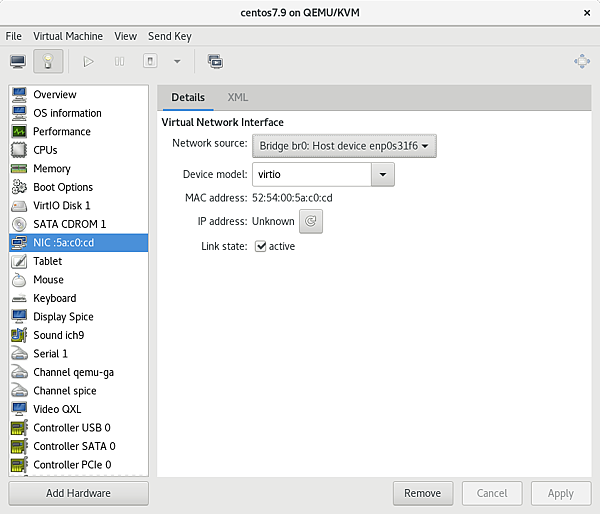
到這裏,就完成 bridge interface 的設定。接下來就是KVM 的網路設定,Network source: 選取 Bridge br0 這個選項。

接下來 KVM 開機後,即可透過 Guest OS 內的網路設定來調整設定為 DHCP or Static IP. 下列為 Guest OS 的網路設定。
[test1@centos7 ~]$ cat /etc/sysconfig/network-scripts/ifcfg-eth0
TYPE=Ethernet
PROXY_METHOD=none
BROWSER_ONLY=no
BOOTPROTO=none
DEFROUTE=yes
IPV4_FAILURE_FATAL=no
NAME=eth0
UUID=2e6c1d54-bc71-4730-9f79-3bd29c3440bd
DEVICE=eth0
ONBOOT=yes
IPADDR=192.168.11.88
PREFIX=24
GATEWAY=192.168.11.1
DNS1=192.168.11.1
PEERDNS=no
最後作個測試
[test1@centos7 ~]$ ping -c 3 192.168.11.66
PING 192.168.11.66 (192.168.11.66) 56(84) bytes of data.
64 bytes from 192.168.11.66: icmp_seq=1 ttl=64 time=0.172 ms
64 bytes from 192.168.11.66: icmp_seq=2 ttl=64 time=0.099 ms
64 bytes from 192.168.11.66: icmp_seq=3 ttl=64 time=0.145 ms
--- 192.168.11.66 ping statistics ---
3 packets transmitted, 3 received, 0% packet loss, time 1999ms
rtt min/avg/max/mdev = 0.099/0.138/0.172/0.033 ms
[test1@centos7 ~]$ ping -c 3 192.168.11.1
PING 192.168.11.1 (192.168.11.1) 56(84) bytes of data.
64 bytes from 192.168.11.1: icmp_seq=1 ttl=64 time=0.352 ms
64 bytes from 192.168.11.1: icmp_seq=2 ttl=64 time=0.480 ms
64 bytes from 192.168.11.1: icmp_seq=3 ttl=64 time=0.600 ms
--- 192.168.11.1 ping statistics ---
3 packets transmitted, 3 received, 0% packet loss, time 2000ms
rtt min/avg/max/mdev = 0.352/0.477/0.600/0.102 ms
=======================================================================
Reference : How to add network bridge with nmcli (NetworkManager) on Linux
- Mar 27 Sat 2021 07:53
-
VirtualBox on CentosOS 8.3
[root@localhost ~]# /sbin/vboxconfig
vboxdrv.sh: Stopping VirtualBox services.
vboxdrv.sh: Starting VirtualBox services.
vboxdrv.sh: Building VirtualBox kernel modules.
vboxdrv.sh: failed: Look at /var/log/vbox-setup.log to find out what went wrong.
There were problems setting up VirtualBox. To re-start the set-up process, run
/sbin/vboxconfig
as root. If your system is using EFI Secure Boot you may need to sign the
kernel modules (vboxdrv, vboxnetflt, vboxnetadp, vboxpci) before you can load
them. Please see your Linux system's documentation for more information.
- Jan 26 Tue 2021 23:05
-
Windows 10 無法分割視窗

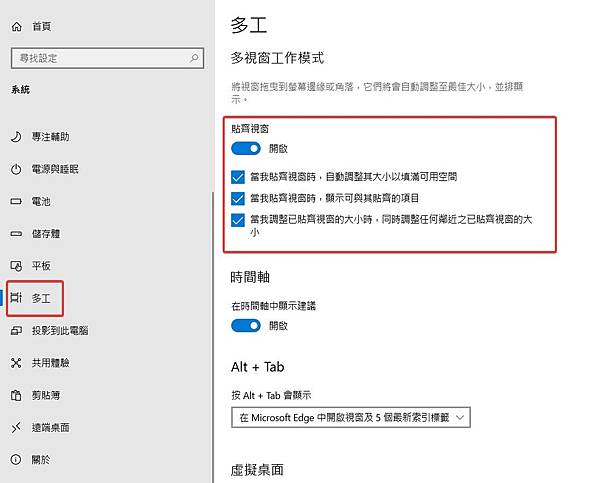
今天幫老婆處理 NB 的問題,她的 Win 10 無法使用左右分割視窗的功能。花了不少時間才解決,原來是她的多視窗工作模式沒有開啟。設定位於 [ 開始 ] -> [設定] -> [多工] ,開啟下圖中的紅框處即可。
- Jan 20 Wed 2021 15:33
-
Tcl Fundamentals
Variable : set / unset command
- Dec 23 Wed 2020 18:38
-
我的名片管理
時至今日,Goolf 聯絡人搭配 iPhone 的管理已經比十年前進步不少。目前依然使用 WorldCard 名片識別系統,該系統所附贈的 APP 已經可以直接與 Google 聯絡人做同步。至於聯絡人的管理則是透過標籤的方式做分類管理,區分為 A, B and C. 分別定義如下:
- Dec 23 Wed 2020 18:18
-
Linux command, grep 使用與範例
- Dec 09 Mon 2013 10:41
-
"libstdc++.so.5 cannot open shared object file:......." in CenOS 6.4
1. 確認你的 CenOS 可以直接連上 Internet.
2. 輸入指令
#yum install compat-libstdc++-33
- May 02 Thu 2013 12:22
-
穆桂英
穆桂英是中國古典文學巾幗英雄的典型形象,是戲曲及小說《楊家將》、明熊大木小說《北宋志傳》和紀振倫小說《楊家將通俗演義》中的人物。而她的原型是明朝末年戰功卓著的女性軍事統帥、民族英雄、柱國光祿大夫、太子太保、太子太傅、少保、四川招討使、中軍都督府左都督、鎮東將軍、四川總兵官、忠貞侯、一品誥命夫人(秦良玉)。
故事中,穆桂英原為穆柯寨穆羽之女,武藝超群、機智勇敢,傳說有神女傳授神箭飛刀之術。因陣前與楊宗保交戰,生擒宗保並招之成親,歸於楊家將之列,大破天門陣,成為楊門女將中的傑出人物。
後與楊家將一起徵戰衛國,屢建戰功。佘太君(佘賽花)百歲掛帥,率十二寡婦西徵,穆桂英親掛先鋒印,連破強敵,為全面勝利打下了基礎。
- Nov 05 Mon 2012 10:46
-
DPP 轉檔教學 ( RAW --> JPG )

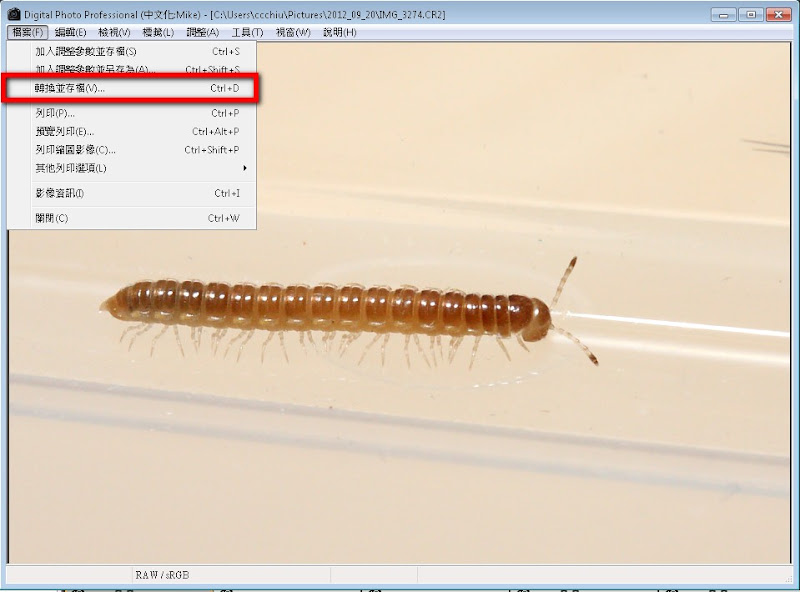
我想玩過 Canon DSLR 的朋友,應該對 DPP 不陌生;這裡就大膽來個拋磚引玉,做個簡單的 DPP 轉檔教學。假設你已經將你的 RAW 檔的參數都已經調整完畢,準備開始轉檔成通用的 JPG。
單張轉檔:
如下圖所示,直接在 DPP 上開啟該張相片,即可點選工具列上方 [檔案] --> [轉換並存檔] 進入轉檔程序。
- Oct 01 Mon 2012 16:49
-
金吒大太子 / 木吒二太子 / 哪吒三太子
李靖、金吒、木吒、哪吒父子四個人,在扶周滅紂的行列中,立下了不少功勞。最後紂王在摘星樓自焚,商朝滅亡,周武王登基,李靖、金吒、木吒、哪吒父子一同肉身成聖。之後,玉帝敕封李靖為托塔天王,為靈霄寶殿四大天王之一,金吒封為大太子、木吒為二太子、哪吒封為中壇元帥,統領東南西北中內外五營與所有的神兵神將,鎮守中爐。
大兒子金吒,拜師五龍山雲霄洞文殊廣法天尊;二兒子木吒,拜師九宮山白鶴洞普賢真人,三子哪吒師父則是太乙真人。以上是《封神榜》與《三教搜神大全》這兩本書所記的李靖與哪吒父子四個人的故事,金吒太子農曆十月十五日聖誕 ,木吒太子農曆四月初八日聖誕,哪吒太子農曆九月九日聖誕 ,飛昇日三位太子均應為六月初六封神之日吧!因為三位太子均是肉身成聖,所以都應該是在六月初六封神之日飛昇成神。
在封神演義中:
大太子,手持寶劍,騎寶馬,品茶、飽讀詩書。
二太子,手持金槌,騎拾(似虎一獸類,又稱十不像),好棋、品酒。
三太子,手持火尖鎗,騎風火輪,喜好陀螺彈珠等。
- Sep 27 Thu 2012 15:13
-
2012 W39 - 大寶復健
這已經是第二次我請假帶大寶上課了,所有的流程也都上手。也開始慢慢體認到當爸爸媽媽對小孩無盡的付出;只要公司沒有公務,屬於我跟大寶 man's talk 的時間就會繼續下去。